Realitis Reveal Bildoptimierung für Immobilien
Zeigen Sie den Raum. Und die Aussicht.
Importieren Sie das gesamte Shooting auf einmal. Das Studio unterscheidet Fotos, Panoramen und Grundrisse, schlägt Raumnamen vor und gruppiert passende Belichtungen. Bei Gegenlicht macht HDR den Sofastoff und die Bäume vor dem Fenster sichtbar. Sie wählen das Bild für das Eigentümergespräch.

Automatische Erkennung
Alle Aufnahmen importieren. Jeden Raum finden.
Wer möchte nach einem Fototermin erst IMG_4107 und dann IMG_4110 öffnen, um das Wohnzimmer zu finden? Das Studio erkennt Format und Ausrichtung, schlägt Raumnamen vor und gruppiert Aufnahmen derselben Szene. Sie können direkt die besten Ansichten auswählen.
Interaktives Beispiel aus dem Lucarne Studio. Die Erkennung wird in Realitis schrittweise eingeführt. Die drei Belichtungen werden anhand eines Fotos veranschaulicht.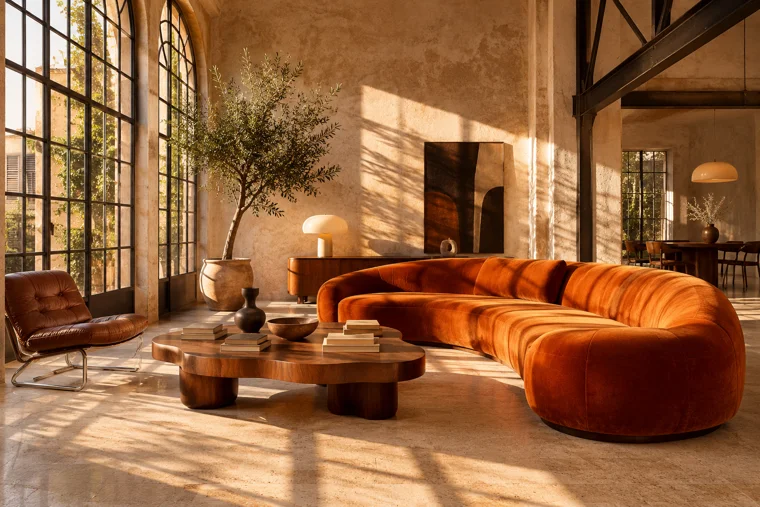 DSC_7843.JPG
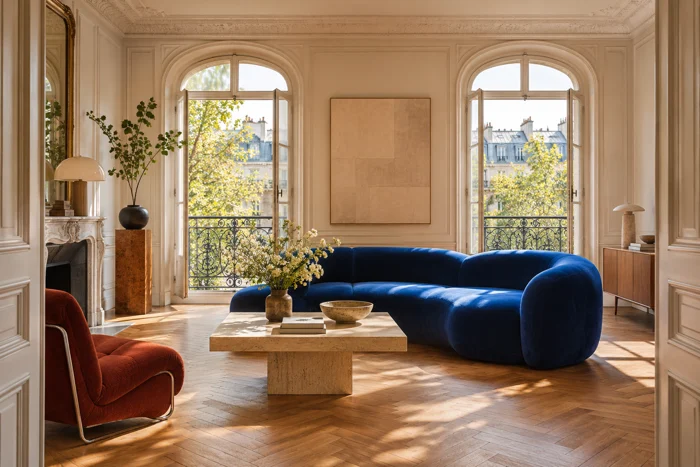 IMG_4107.JPG
- IMG_2308.JPG
- DSC_7842.JPG
- SCAN_0168.PDF
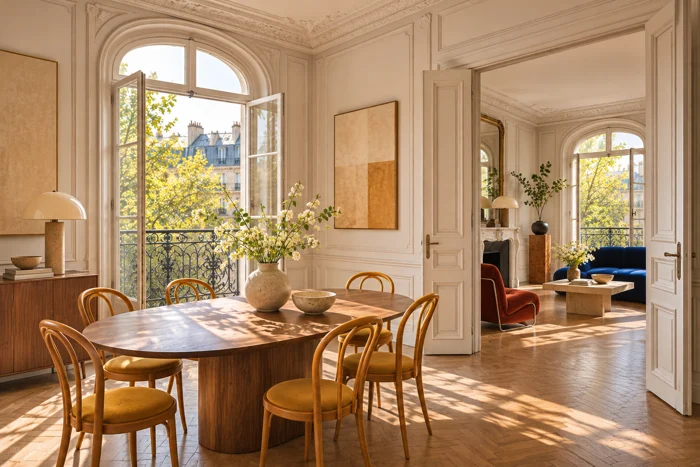 IMG_4110.JPG
- DSC_7844.JPG
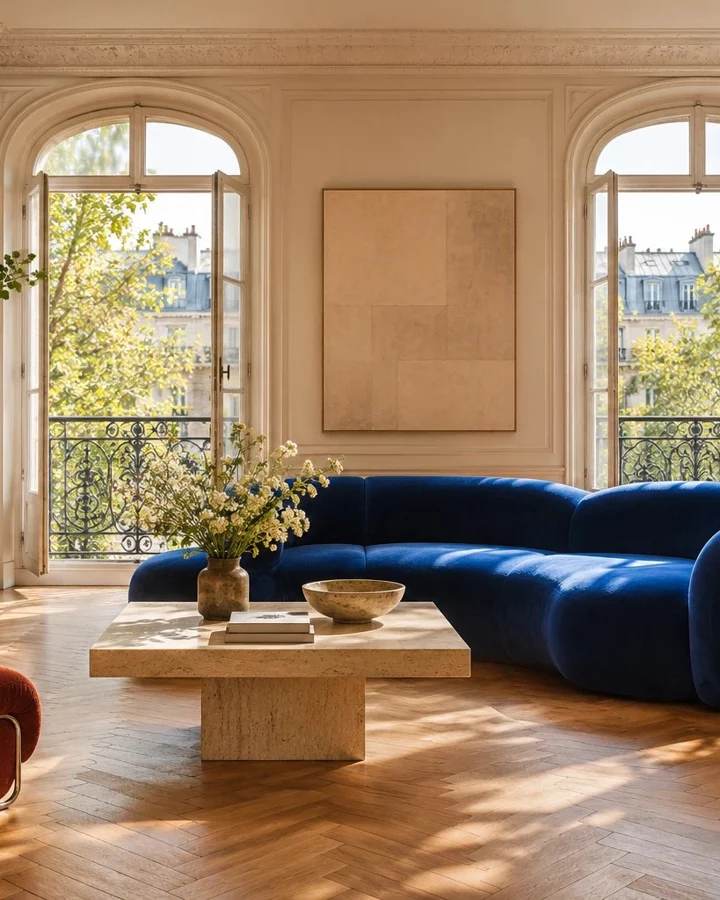 IMG_4108.JPG
- IMG_4094.PNG
02 / HDR
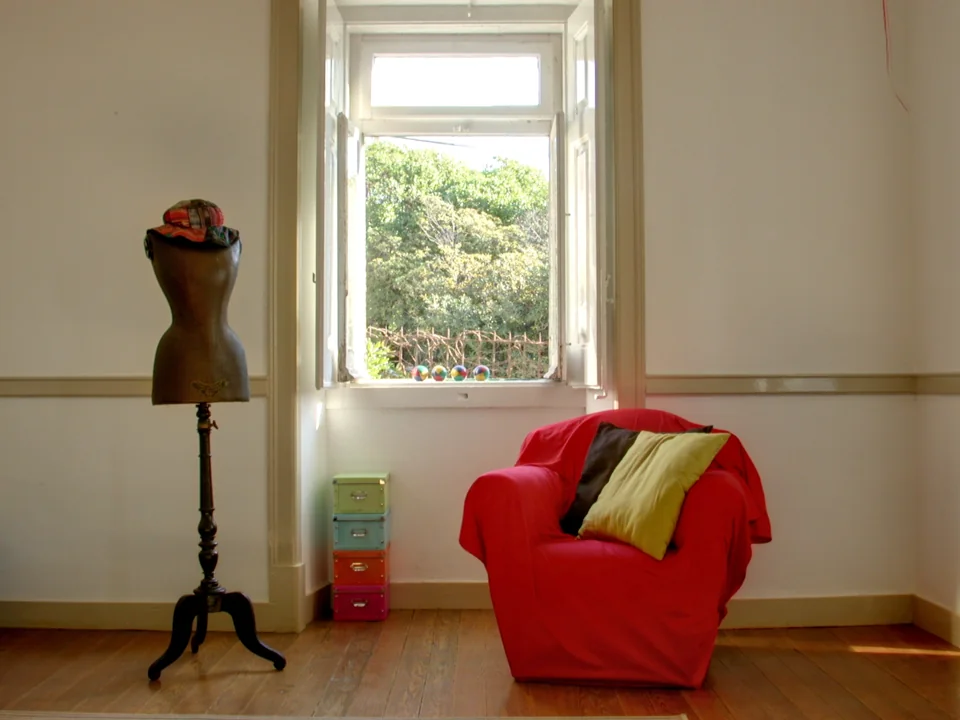
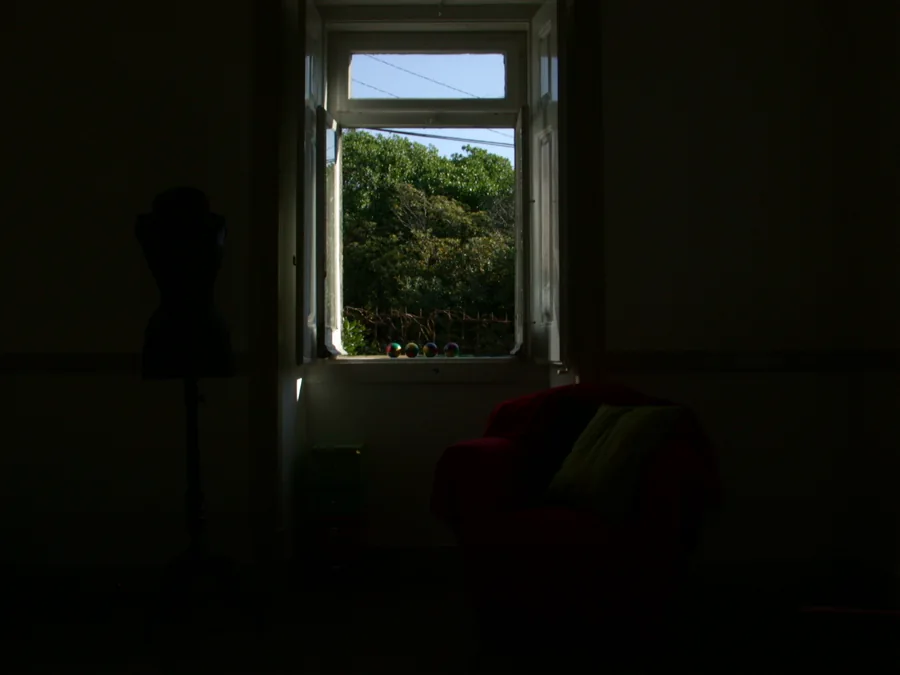
Der Sessel und die Bäume auf einem Bild.
Bei kurzer Belichtung bleiben die Blätter sichtbar, der Sessel liegt im Schatten. Bei langer Belichtung erscheint der Stoff, doch das Fenster wird weiß. Wählen Sie eine Aufnahme und vergleichen Sie diese per Schieberegler mit der Fusion aus allen vier Bildern.
Bildnachweise und Originale
Fotos von Axel Jacobs / WebHDR. Fusion mit dem HDR-Verfahren des Lucarne Studio. Vorschaubilder wurden verkleinert. Originale und Bearbeitungen unter CC BY-SA 2.0. Originale Belichtungsreihe
Das Studio erkennt die Belichtungsreihe
Es sucht nach drei bis sieben kurz hintereinander aufgenommenen Belichtungen derselben Szene und führt ihre Details zusammen. Das Ergebnis steht neben den Originalen zur Freigabe bereit.
Nur ein Foto vorhanden?
Das Studio kann auch eine einzelne Aufnahme entwickeln. Das Original bleibt zum Vergleich erhalten. Bei starkem Gegenlicht helfen mehrere Belichtungen, zusätzlich die Aussicht zu erfassen.
Studioergebnis herunterladen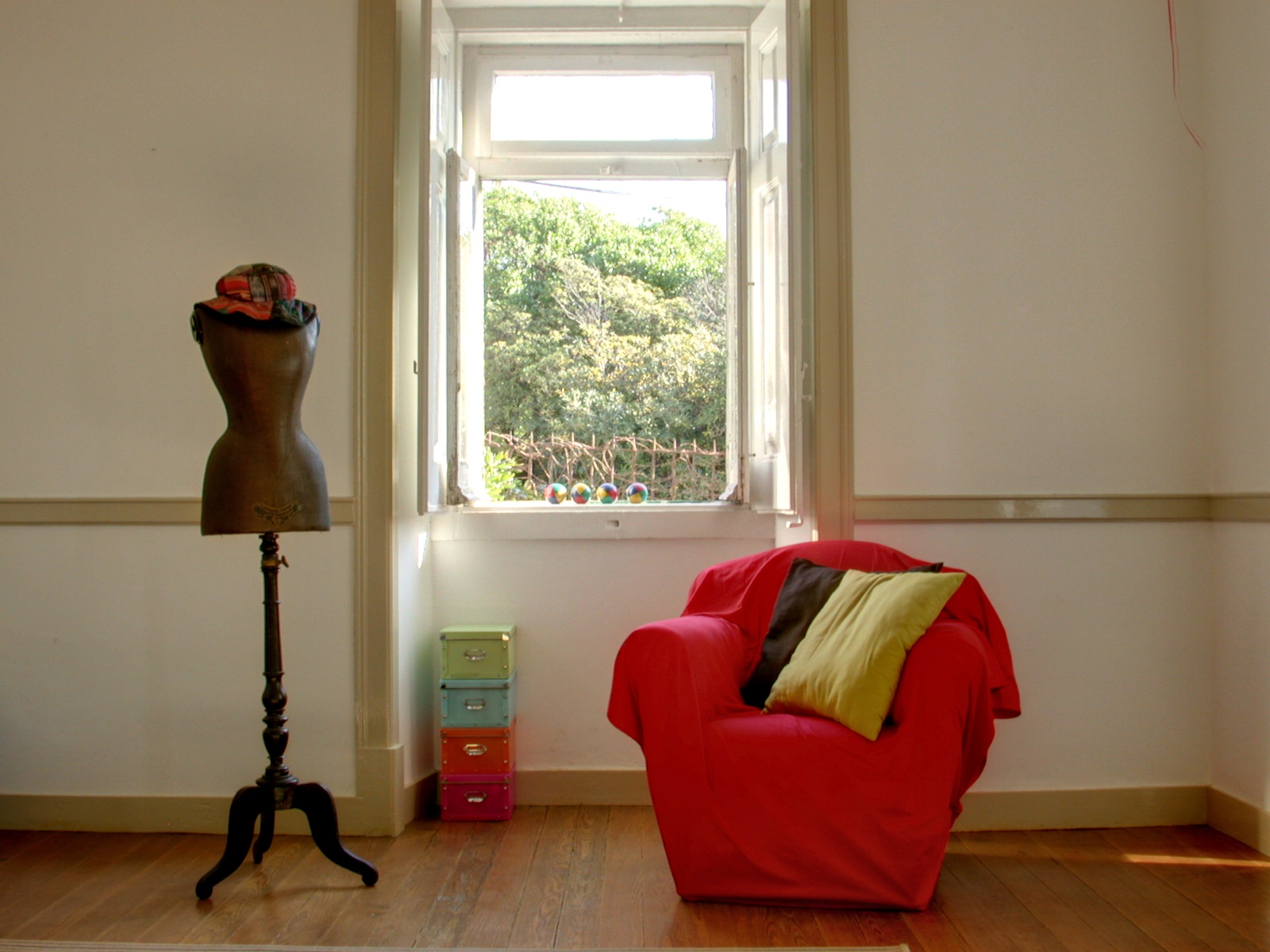
Die Werkstatt für Objektbilder
Zeigen Sie das Wohnzimmer. Und seine Möglichkeiten.
Ein Sofa kann verbergen, wie tief ein Raum ist. Bewahren Sie das Originalfoto des Eigentümers, zeigen Sie den leeren Raum und lassen Sie Käufer eine andere Einrichtung entdecken.
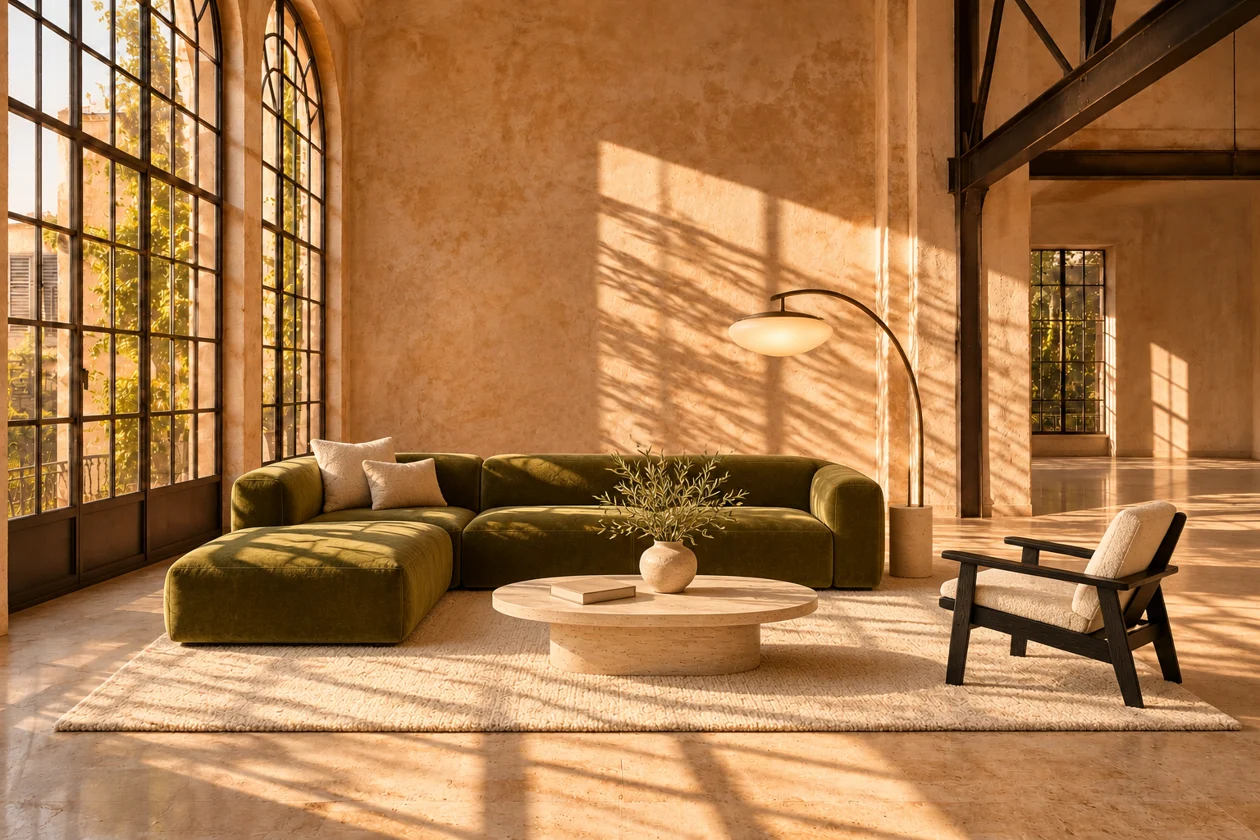
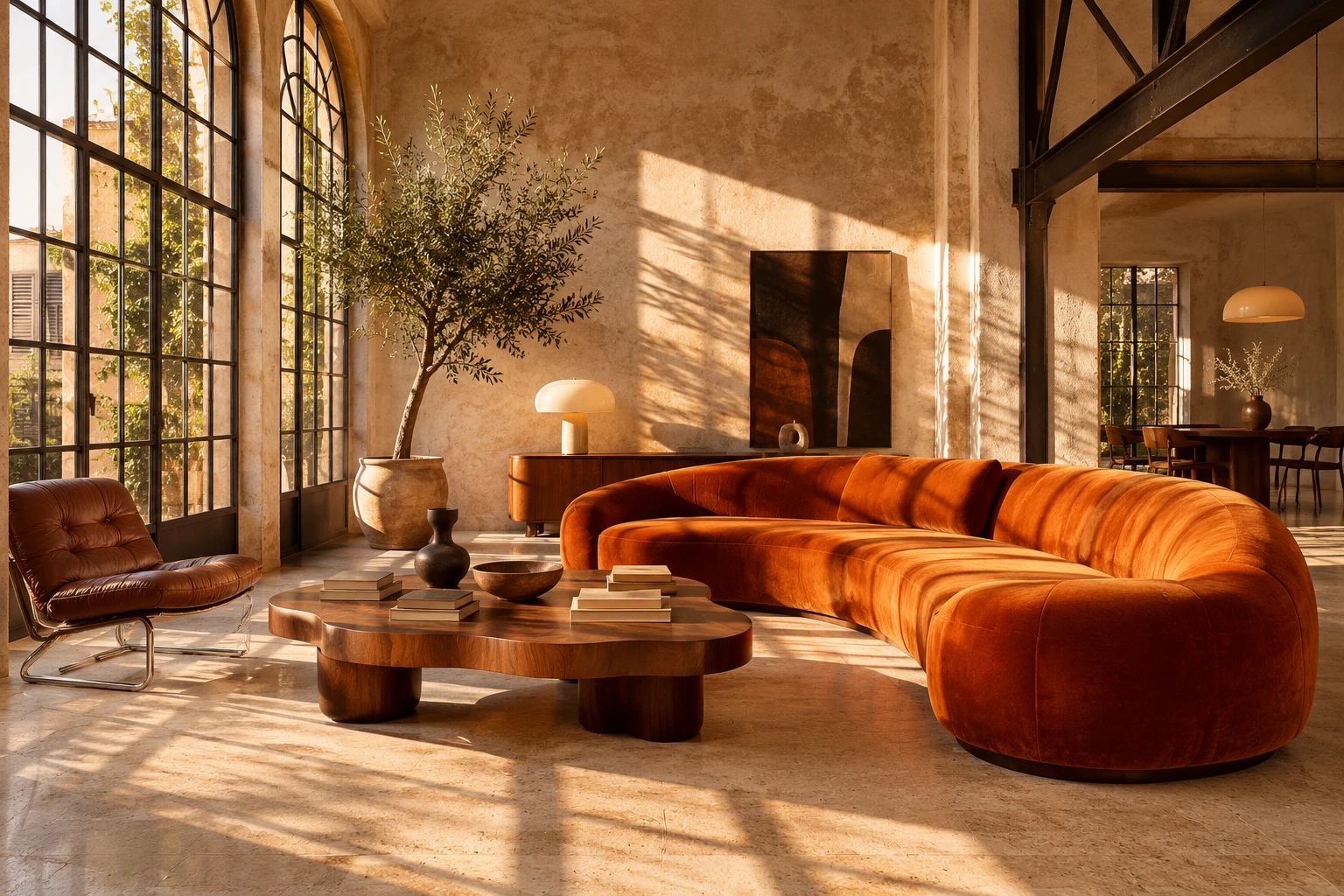
Ein niedriges Sofa und ein Sessel öffnen die Sichtachse. Im Studio wählen Sie einen Stil passend zum Raum, vergleichen Entwürfe und entscheiden, welchen Sie dem Eigentümer zeigen.
Welches Detail möchten Sie bearbeiten?
Wählen Sie ein Ziel und entdecken Sie elf Bearbeitungsmöglichkeiten. Die im Lucarne Studio dokumentierten Funktionen werden schrittweise in Realitis eingeführt.
Ein einzelner Gegenstand oder ein zu großes Möbelstück kann das Bild beherrschen. Bearbeiten Sie den betroffenen Bereich auf einer Kopie des Fotos.
- Einen Gegenstand entfernenIm Studio getestet
- Einen Raum leerenIm Studio getestet
- Aufräumen und entrümpelnIn Erprobung
- Innenbereich optisch säubernIn Erprobung
Hof, Fassade oder Terrasse vermitteln oft den ersten Eindruck. Wählen Sie eine Bearbeitung, die zum vorhandenen Außenbereich passt.
- Außenbereich optisch säubernIn Erprobung
- Vorhandenen Rasen auffrischenIm Studio getestet
- Vorhandenen Pool in Szene setzenIn Erprobung
- Fassade optisch reinigenIn Erprobung
Zeigen Sie das Potenzial eines renovierungsbedürftigen Raums. Stellen Sie Entwurf und aktuellen Zustand nebeneinander, damit Interessenten wissen, was sie bei der Besichtigung erwartet.
- Wand- und Bodenbeläge ausprobierenIm Studio getestet
- Leeren Raum möblierenIn Erprobung
- Vorhandene Terrasse gestaltenIm Studio getestet
Geben Sie der Bildserie Ihre Handschrift.
Sorgen Sie für einen einheitlichen Auftritt der freigegebenen Bilder. Öffnen Sie die Schritte und entdecken Sie die Kontrolle vor der Veröffentlichung.
Fünf JPEGs herunterladenZIP01Bildwirkung bestimmen
Beginnen Sie mit Naturel, HDR, Crispy oder Waouh. Verfeinern Sie Helligkeit, Schatten, Lichter, Kontrast, Klarheit, Sättigung und Dynamik. Prüfen Sie Details mit der Lupe, behalten Sie das Original, übernehmen Sie eine Variante oder entscheiden Sie später.
02Prüfen und schützen
Mehrere Bereiche lassen sich unkenntlich machen, etwa Gesichter oder Familienfotos. Himmelsmaskierung und Intensität werden erprobt. Die Korrektur stürzender Linien wird im Architekturlabor getestet.
03Serie kennzeichnen
Wählen Sie die freigegebenen Aufnahmen aus. Prüfen Sie Logo, Schriftfeld oder wiederholtes Wasserzeichen, passen Sie Position und Deckkraft an und übernehmen Sie es für die Serie. Ein Hinweis kann einen Alleinauftrag oder ein vorliegendes Angebot kennzeichnen.
04Fünf Zuschnitte liefern
Ein freigegebenes Foto ergibt ein Quadrat, zwei Hochformate, ein vertikales Format und ein Querformat. Laden Sie die fünf JPEGs aus dem Beispiel Monceau herunter und prüfen Sie die Zuschnitte auf Ihrem Bildschirm.
REALITIS REVEAL
Welche Bilder zeigen Sie beim nächsten Eigentümergespräch?
Legen Sie eine Objektmappe an, bewahren Sie die Originale auf und stellen Sie Ihre Bildauswahl für die Eigentümer zusammen.
Im Frühzugang von Realitis können Sie Fotos korrigieren und in fünf Formaten exportieren. Raumerkennung, HDR-Fusion und erweiterte Werkzeuge werden im Lucarne Studio gezeigt und schrittweise für Realitis-Abonnenten freigeschaltet.